
Ответы на частые вопросы
В данной инструкции собраны ссылки на решение проблем и ответы на вопросы. Для начала следует перейти на новостной канал и проверить, нет ли актуальных новостей о сбоях: https://t.me/infvpnru
Инструкции по установке доступны в личном кабинете: https://myinf.org/
Больше инструкций можно найти в нашей базе знаний: https://myinf.org/wiki
Если данные советы не помогли решить вашу проблему, то снова напишите в техподдержку, обязательно указав вашу почту, по которой была регистрация на сайте. Приложение нашего сервиса которое вы используете и номер ключа. Это поможет более качественно и быстрее решить вашу проблему.
Не работает ключ WireGuard
Убедитесь в том, что ключ добавлен только на одно устройство, при добавлении ключа на несколько устройств, ключ блокируется и перестает работать.
Если ключ WireGuard был установлен давно, то лучше переустановить его, скачав актуальный. После установки возможно понадобится перезагрузка устройства.
Если ключ не работает на одном устройстве, ознакомьтесь с данной инструкцией: https://t.me/infvpnru/153 (если телеграм не работает - читаем ниже).
Если ваш оператор блокирует работу WireGuard, важно знать, что вы можете легко изменить протокол ключа через ваш личный кабинет. Это даст вам больше контроля и поможет устранить возможные проблемы с подключением.
Для этого перейдите в свой личный кабинет и нажмите кнопку "выпустить доп. протокол" или на кнопку замены, возле ключа, который нужно поменять. Вам будет выдан новый ключ (Появится новая строка с подписью VLESS) для нового приложения. Получить ключ можно по желтому значку "копирования". Инструкция по установке нового приложения и ключа так же доступна на нашем сайте напротив ключа.
Приложение WireGuard удалять не нужно. Важно всегда на телефоне иметь в доступе два приложения нашего сервиса. Не удалять ключ из приложения WireGuard. При возникновении проблем с одним из приложений, просто переключаться между ними. ♻️
Не работает ключ VLESS
Убедитесь в том, что ключ добавлен только на одно устройство, при добавлении ключа на несколько устройств, ключ блокируется и перестает работать.
Если ключ VLESS был установлен давно, то лучше переустановить его, скачав актуальный. После установки возможно понадобится перезагрузка устройства.
Установку рекомендуем делать в приложение Happ
Если ключ не работает на одном устройстве, ознакомьтесь с данной инструкцией: https://t.me/infvpnru/316 (если телеграм не работает - читаем ниже).
Во многих регионах провайдеры и мобильные операторы начали новое тестирование ограничений зарубежного интернета 🌎🚫
Из-за этого ключи протокола VLESS могут перестать подключаться — ни по Wi-Fi 📶, ни по мобильной сети 📱.
Пока действуют блокировки, рекомендуем использовать протокол WireGuard 🛡, который доступен в вашем личном кабинете.
Если WireGuard ещё не выпущен, просто нажмите кнопку «Выпустить доп протокол» ➕.
Важно: ключ WireGuard нужно устанавливать только в приложение WireGuard ⚙️.
Не работает TikTok или мобильные игры
Если на всех доступных протоколах в вашем личном кабинете у вас не работает только TikTok или мобильные игры, пожалуйста ознакомьтесь с инструкцией: https://myinf.org/wiki/ne-rabotaet-tiktok
(Чтобы инструкция была доступна к просмотру, нужно авторизоваться на сайте, лучше открывать сайт в обычном браузере, а не через телеграм)
Не работает интернет на всех протоколах на мобильной связи
Скорее всего, у вас действуют региональные ограничения от мобильных операторов и провайдеров. В таких районах сервис может не работать. Рекомендуется использовать Wi-Fi (если на нем работает) или подключаться к сервису в зонах без ограничений. Методы обхода есть в подписке на 5 устройств:
https://myinf.org/wiki/keyprotokol
Не работает подписка на 5 устройств
Перед началом использования подписки, нужно сделать пинг для выявления рабочей локации на вашем операторе. Для этого на отключенном соединение нужно нажать значок "спидометра"
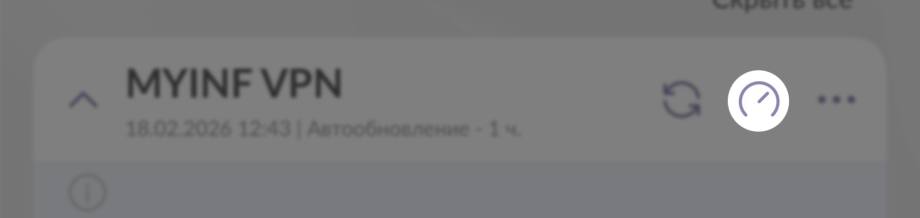
После завершения теста напротив каждой локации появится значение, важно выбирать значения, где есть цифры. Если в строке стоит n/a - значит данная локация на вашем операторе не доступна.
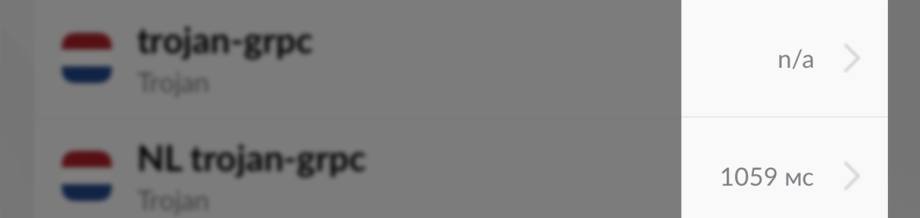
Рекомендуем выбирать локацию не из начала списка. Локации с названием "Обход" нужно использовать в зонах блокировки мобильного интернета, в других случаях использование данной локации не рекомендуется.
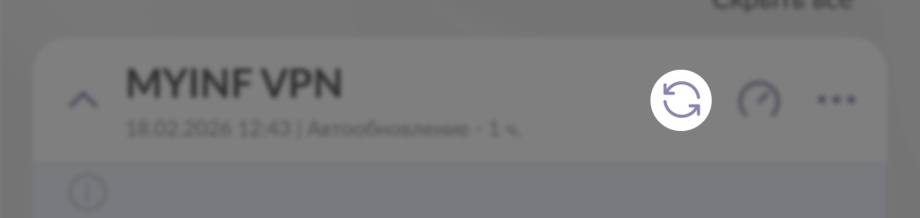
Если в какой то период локация перестает работать, следует отключить подключение, нажать значок "обновления" и сделать пинг, чтобы проверить работает ли данная локация в текущий момент.
Какой протокол выбрать при покупке
Описание протоколов доступно в личном кабинете по кнопке вопроса "?" или по ссылке: https://myinf.org/wiki/keyprotokol
(Чтобы инструкция была доступна к просмотру, нужно авторизоваться на сайте, лучше открывать сайт в обычном браузере, а не через телеграм)
Не работает Gemini
Мы ежедневно отслеживаем ситуацию с доступом к Google Gemini и фиксируем, что в настоящее время сервис часто определяет регион как Российскую Федерацию, даже при корректных технических условиях подключения.
Основные причины — сохранённые данные в аккаунте Google, настройки языка браузера, часового пояса и кэшированная информация.
Рекомендуемые действия для восстановления доступа:
1. Режим инкогнито Откройте gemini.google.com в режиме инкогнито (Ctrl + Shift + N в Chrome или приватное окно в других браузерах). Это позволяет обойти куки и временные данные — часто решает проблему сразу.
2. Изменение языка и часового пояса
• В настройках браузера установите основной язык — English (United States).
• Установите часовой пояс на Amsterdam (UTC+1) или любой европейский/американский. После изменений перезапустите браузер.
3. Создание нового аккаунта Google Зарегистрируйте новый аккаунт Gmail в режиме инкогнито:
• Язык интерфейса — English (United States);
• Страна при регистрации — США, Нидерланды или другая поддерживаемая;
• По возможности избегайте привязки старого номера телефона. Используйте этот аккаунт для входа в Gemini — в большинстве случаев доступ восстанавливается полностью.
4. Дополнительные рекомендации
• Отключите расширения браузера (адблокеры, переводчики и т.п.);
• Очистите кэш и куки для домена gemini.google.com;
• При необходимости протестируйте доступ в Microsoft Edge или Mozilla Firefox.
Не работает WhatsApp
❗ В последние дни наблюдаются проблемы в работе приложения WhatsApp.
Если вы столкнулись с неполадками, попробуйте:
— переустановить приложение
— перезагрузить телефон
— использует приложение Happ, если у вас ключ VLESS
⚠️ Важно: перед удалением WhatsApp убедитесь, что к вашему аккаунту привязана электронная почта, чтобы вы смогли зайти потом снова.
Новость: https://t.me/infvpnru/346
Медленная скорость работы сервиса
Если вы столкнулись с медленной скоростью работы сервиса, важно понимать: скорость интернет-соединения в первую очередь зависит от вашего провайдера или мобильного оператора. Наш сервис не управляет скоростью, которую вам предоставляет оператор связи.
Что нужно сделать в первую очередь
Проверьте, действительно ли есть снижение скорости.
Замерьте скорость интернета:
с включённым "сервисом"
без нашего "сервиса"
Если показатели отличаются незначительно — значит "сервис" работает корректно, а скорость соответствует возможностям вашего подключения.
Если скорость действительно низкая:
Проверьте работу интернета через Wi-Fi и без Wi-Fi (мобильную сеть).
Попробуйте подключиться через другого оператора (если есть возможность).
Смените протокол подключения.
В личном кабинете нажмите кнопку «Выпустить доп. протокол» и установите дополнительный ключ для проверки.
Если кнопки нет — значит у вас уже создано два ключа и дополнительный протокол выпущен.
Перезагрузите устройство и/или Wi-Fi-роутер.
Иногда это помогает восстановить нормальную скорость соединения.
Если скорость остаётся низкой
Если проблема возникает периодически (что бывает чаще всего), вероятно, ваш провайдер или оператор ограничивает трафик к зарубежным серверам.
В таком случае может помочь:
Подписка на 5 устройств, где используются дополнительные методы обхода подобных ограничений (в обычном ключе технически реализовать их невозможно).
Либо рассмотрите возможность смены интернет-оператора.
❗️ В AppStore начали удаляться приложения, доступные для российского региона.
Чтобы не потерять доступ к нужным сервисам и контенту, рекомендуем заранее сменить регион вашего аккаунта.
Мы подготовили для вас подробную инструкцию, как это сделать быстро и безопасно: